
Lizenz aktivieren, verlängern & umziehen
Auf einen Blick
Pro monatlich verlängert sich automatisch jeden Monat in USD über Polar; anfallende Steuern werden beim Kauf angezeigt. Künftige Verlängerungen kannst du im Konto kündigen. Zugang und Updates bleiben bis zum Ende des bezahlten Zeitraums erhalten. Website-Schlüssel funktionieren in unterstützten Windows- und Mac-Website-Versionen. Eine Desktop-Lizenz gilt für ein aktives Gerät. Jahrespläne bieten ein Jahr Zugang ohne automatische Verlängerung. Pro auf Lebenszeit kostet einmalig USD $199 und umfasst eine lebenslange Pro-Lizenz und lebenslange App-Updates. Die Lizenz läuft nie ab und muss nicht verlängert werden.
Desktop-Lizenz auswählen
| Tarif | Kaufpreis | Verlängerung |
|---|---|---|
| Pro monatlich | USD $5.99 / Monat, zzgl. anfallender Steuern | Automatisch jeden Monat |
| Standard jährlich | USD $29 | USD $29 / Jahr |
| Pro jährlich | USD $59 | USD $59 / Jahr |
| Pro auf Lebenszeit | USD $199, einmalig | Nicht erforderlich |
Das Monatsabo gibt es nur für Pro, mit Abrechnung in USD über Polar. Melde dich vor dem Abonnieren an. Künftige Verlängerungen kannst du in deinem Konto kündigen. Pro-Zugang und Updates bleiben bis zum Ende des bezahlten Zeitraums erhalten. Ohne Verlängerung wechselt SmartBlur danach zu Free. Anfallende Steuern werden beim Kauf angezeigt.
Jahrespläne bieten ein Jahr Zugang zu kostenpflichtigen Funktionen und Updates, ohne automatische Verlängerung. Pro auf Lebenszeit umfasst eine lebenslange Pro-Lizenz und lebenslange App-Updates. Die Lizenz läuft nie ab und muss nicht verlängert werden. Eine Desktop-Lizenz gilt für ein aktives Gerät.
Die Kaufseite ist auf Englisch und die Zahlung erfolgt in USD. Prüfe dort die aktuellen Preise; bestehende alte Lifetime-Lizenzen behalten ihre ursprünglichen Bedingungen.
Pro monatlich abonnieren (USD)
Pro auf Lebenszeit kaufen (USD)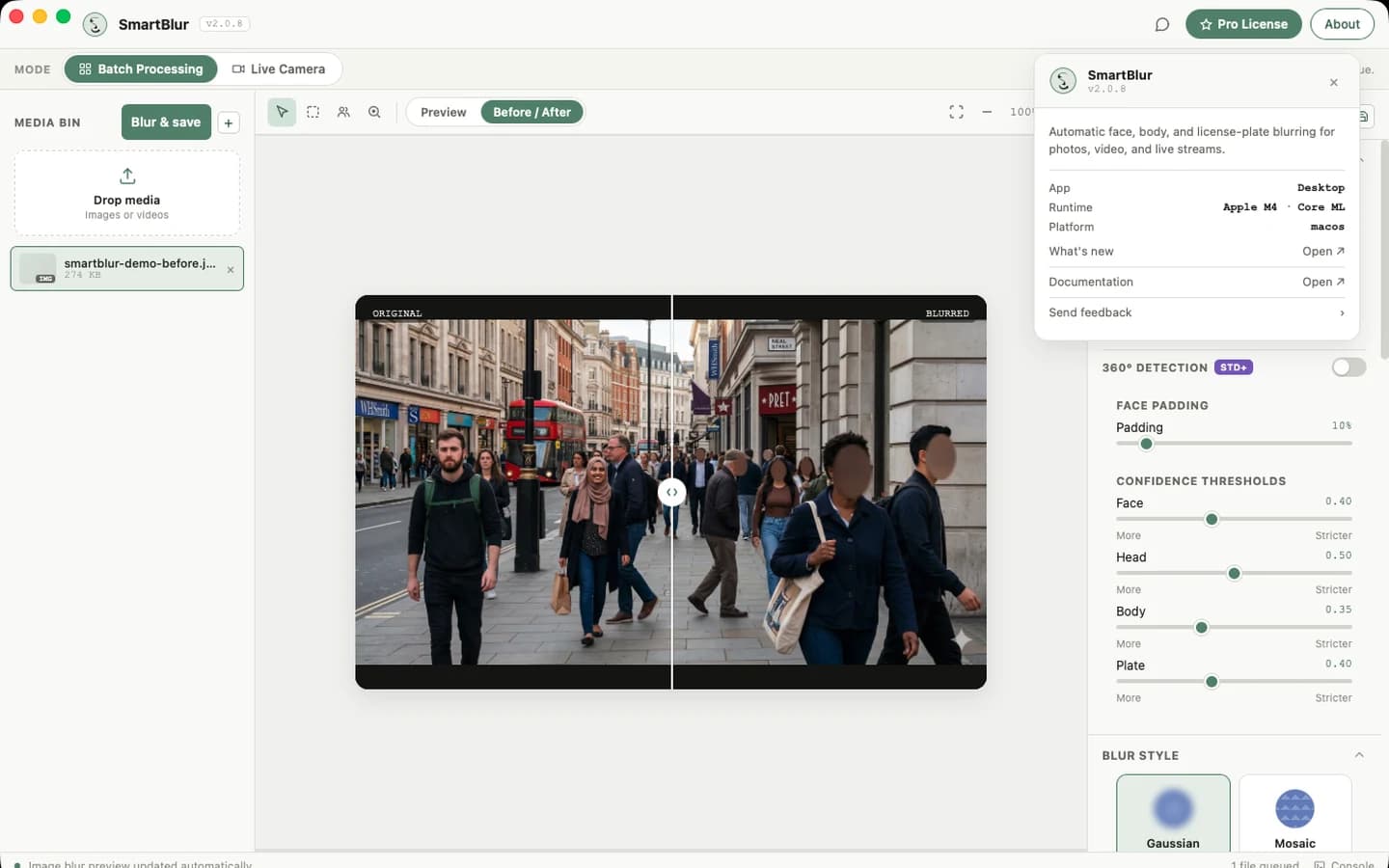
Schritt für Schritt
- 01
Bei Pro monatlich wählst du nach bestätigter Zahlung Account → Licenses → Copy key. Bei Jahres- oder Lifetime-Lizenzen findest du den Schlüssel in der Kauf-E-Mail. Öffne in SmartBlur das Plan- oder Testabzeichen und wähle Activate License.
- 02
Füge den Schlüssel ein und aktiviere online. Prüfe bei fehlendem Plan die aktive Lizenz und Installationsquelle, bevor du den Support kontaktierst.
- 03
Entferne vor einem Gerätewechsel die aktive Lizenz auf dem alten Gerät. Aktiviere danach die unterstützte Website-Version auf dem neuen.
- 04
Verlängere Jahreslizenzen auf der offiziellen Seite. Bei früher Verlängerung bleibt Restzeit erhalten. Nach Ablauf kehrt die App bis zur Verlängerung zu Free zurück. Pro auf Lebenszeit läuft nie ab und muss nicht verlängert werden. Melde dich im Konto an, um Abrechnung oder Kündigung von Pro monatlich zu verwalten. Ohne Verlängerung kehrt SmartBlur nach dem bezahlten Zeitraum zu Free zurück.
Vor dem Teilen
Veröffentliche deinen Schlüssel nicht. Alte Lifetime-Lizenzen behalten ihre ursprünglichen Bedingungen und können andere Umzugsregeln haben; frag den Support.