
Genauigkeit, 360° & schwierige Gesichter
Auf einen Blick
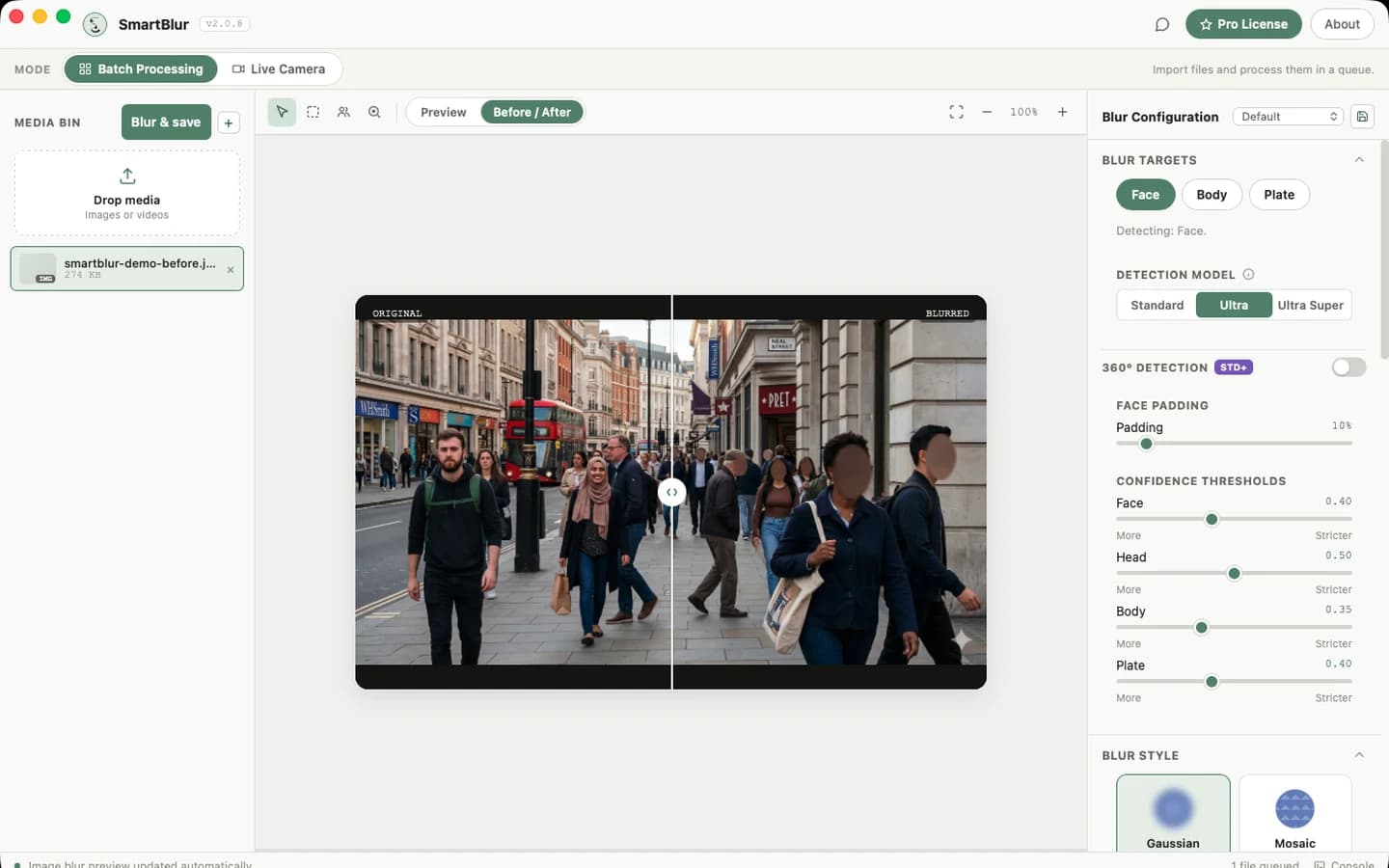
Erkennung findet den Bereich, der Effekt verdeckt ihn. Modell, Schwelle, Ziel und Randzugabe lösen verschiedene Probleme. Stärkerer Blur verbessert keine Erkennung.
Schritt für Schritt
- 01
Aktiviere nur nötige Ziele. Ergänze Body bei Personen von hinten oder ohne sichtbares Gesicht. Kennzeichenerkennung braucht Pro.
- 02
Teste Ultra in Standard oder Pro bei kleinen, schrägen oder verdeckten Gesichtern. Pro bietet auch Ultra Super. Anspruchsvollere Modelle brauchen oft länger.
- 03
Nutze 360° für gedrehte Gesichter oder ungewöhnlich ausgerichtetes Material. Senke die Schwelle leicht gegen Auslassungen oder erhöhe sie gegen Fehlalarme.
- 04
Erhöhe die Randzugabe erst, wenn das Ziel erkannt wird und die Abdeckung zu eng ist. Teste mehrere schwierige Frames, bevor du Einstellungen speicherst.
Vor dem Teilen
360° garantiert nicht jede Gesichtserkennung aus jeder Richtung. Randzugabe findet keine übersehenen Ziele. Prüfe halbe Gesichter, entfernte Personen und Bewegung sorgfältig.