
認証・更新・端末の変更
まず押さえておきたいこと
Pro 月額は Polar を通じて USD で毎月自動更新され、該当する税金は購入時に表示されます。アカウントで次回以降の更新をキャンセルでき、支払い済み期間の終了までは利用とアップデートが可能です。 公式サイトのキーは対応する Windows・Mac の公式サイト版で使えます。デスクトップライセンスは1台で有効です。年間プランは1年間利用でき、自動更新はありません。Pro 永久版は USD $199 の一回払いで、永久の Pro ライセンスとアプリアップデートを含みます。有効期限はなく、更新料も不要です。
デスクトップライセンスを選ぶ
| プラン | 購入価格 | 更新 |
|---|---|---|
| Pro 月額 | USD $5.99 / 月(該当する税金は別途) | 毎月自動更新 |
| Standard 年間 | USD $29 | USD $29 / 年 |
| Pro 年間 | USD $59 | USD $59 / 年 |
| Pro 永久版 | USD $199(一回払い) | 不要 |
月額プランは Pro のみで、Polar を通じて USD(米ドル)で請求されます。ログインしてからお申し込みください。アカウントで次回以降の更新をキャンセルできます。支払い済み期間の終了までは Pro 機能とアップデートを利用でき、更新しなければ Free に戻ります。該当する税金は購入時に表示されます。
年間プランには1年間の有料機能とアップデートが含まれ、自動更新はありません。
Pro 永久版には永久の Pro ライセンスとアプリアップデートが含まれます。ライセンスに有効期限はなく、更新手続きや更新料は不要です。
デスクトップライセンスは1台の端末で有効です。
購入ページは英語で、支払い通貨は USD(米ドル)です。最新の価格は購入ページをご確認ください。旧買い切りライセンスは元の条件を維持します。
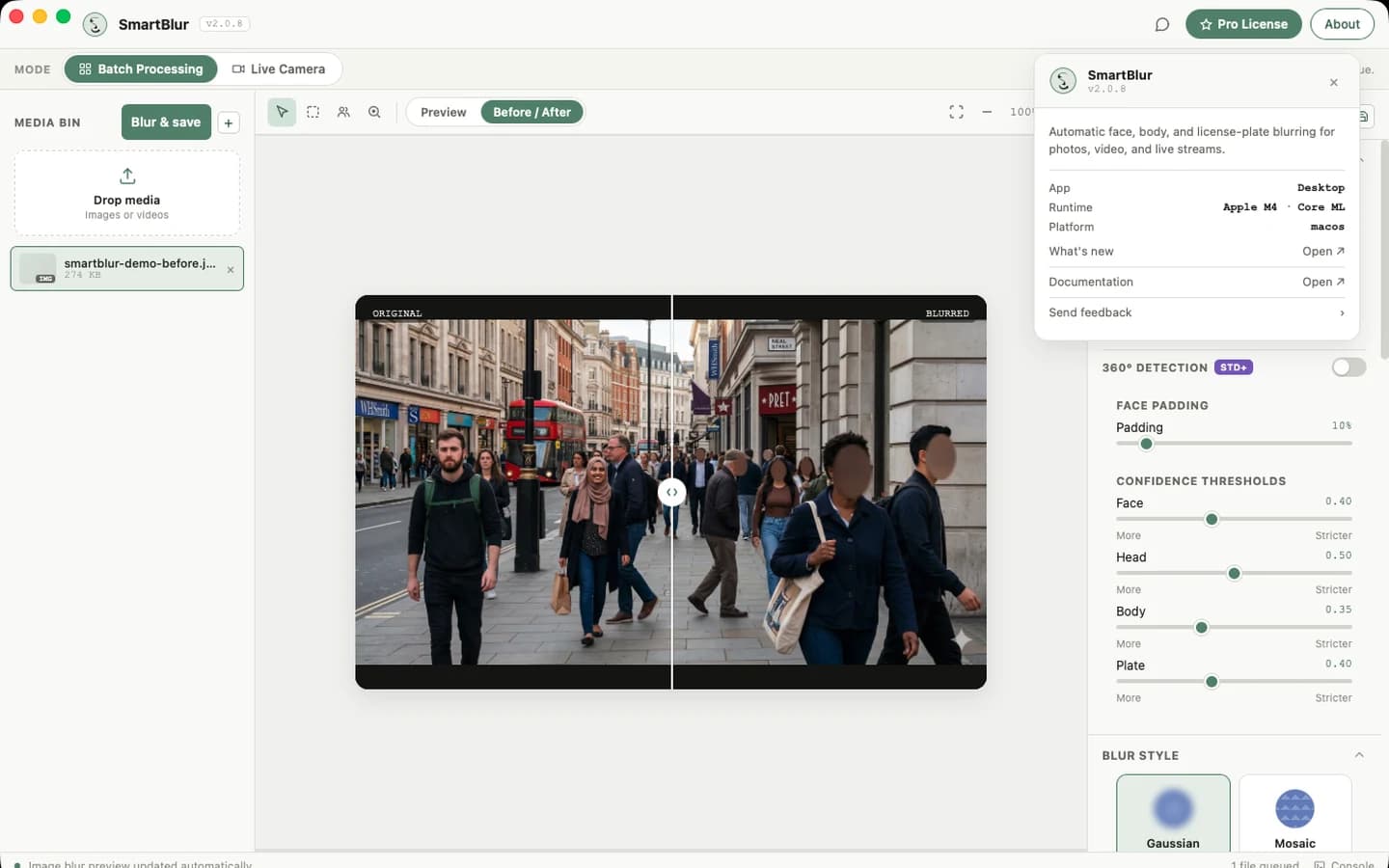
手順
- 01
Pro 月額は支払い確認後に Account → Licenses → Copy key を選びます。年間・永久版のキーは購入メールで確認できます。SmartBlur のプラン・体験版バッジを開き、Activate License を選びます。
- 02
オンラインでキーを貼り付けて認証。プランが反映されない場合は、有効なライセンスとインストール元を確認してから問い合わせましょう。
- 03
端末を変える場合は、先に古い端末からライセンスを解除し、新しい端末の対応する公式サイト版で認証します。
- 04
年間ライセンスは公式の更新ページで手続きします。早めに更新しても残り期間は引き継がれます。期限切れ後は更新するまで Free に戻ります。Pro 永久版には有効期限がなく、更新手続きは不要です。 Pro 月額の請求やキャンセルはアカウントにログインして管理します。支払い済み期間の終了後に更新しなければ Free に戻ります。
公開する前に
キー全文を公開しないでください。旧買い切りライセンスは元の条件が適用され、移行条件も異なる場合があります。サポートへご確認ください。