
Videovorschau & Export
Auf einen Blick
Prüfe wichtige Momente und anschließend das gesamte exportierte Video. Free unterstützt bis 10 MB; bezahlte Pläne haben kein planbedingtes Videogrößenlimit.
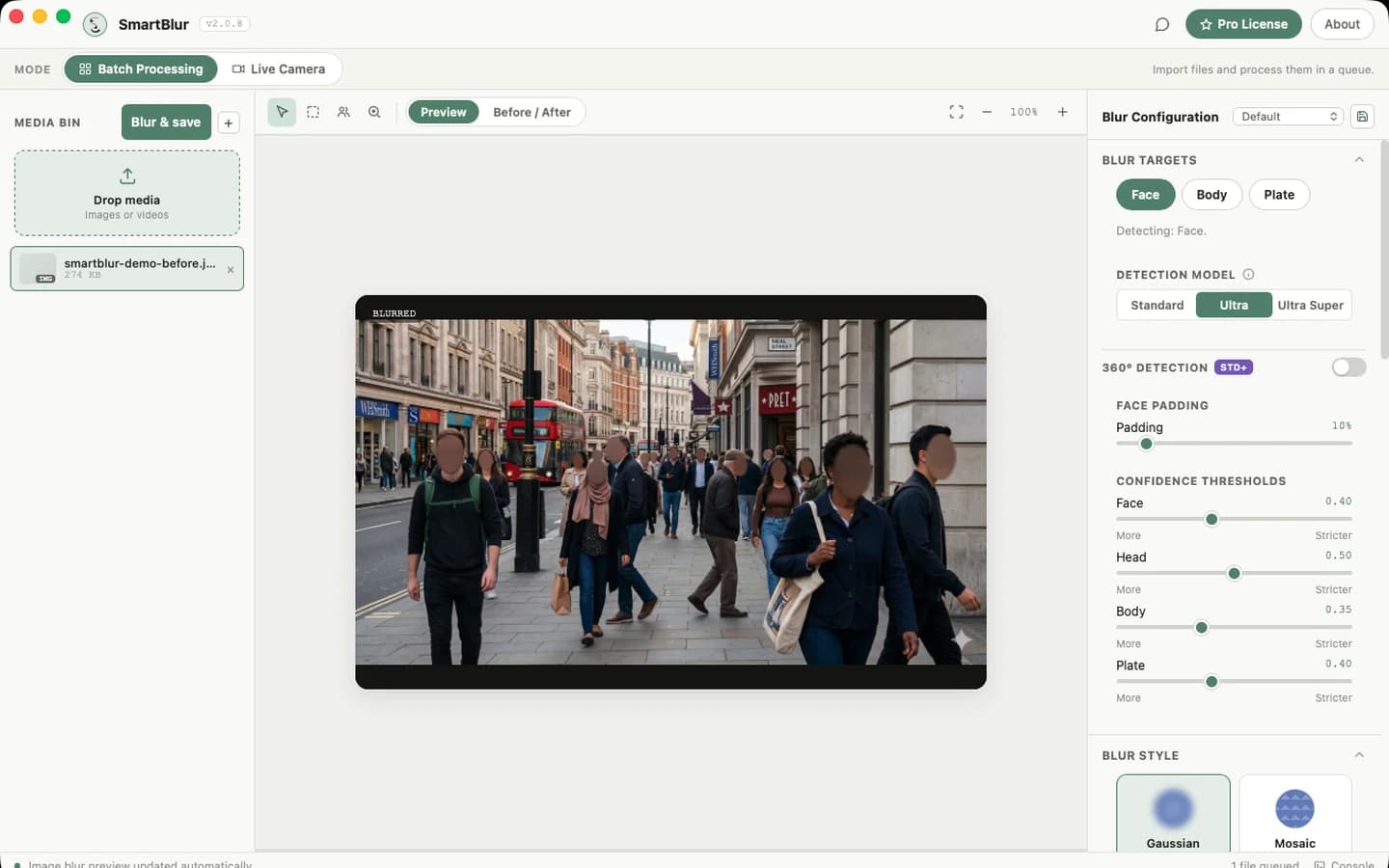
Schritt für Schritt
- 01
Importiere ein unterstütztes Video und gehe durch die Zeitleiste. Normale Wiedergabe zeigt das Original, nicht die endgültige Abdeckung.
- 02
Wähle Ziele, Modell, Randzugabe und Effekt. Nutze die Einzelbildvorschau, sofern deine Version sie unterstützt, bei schwierigen Momenten und Schnitten.
- 03
Wähle einen getrennten Ausgabeordner und starte Blur & save. Prüfe bei Pro den Bereich People & rules nach der Analyse und exportiere deine überarbeiteten Regeln.
- 04
Sieh dir den ganzen Export an: Bewegung, neue Personen, Schnitte, Spiegelungen und Ton. Visuelle Abdeckung entfernt weder Stimmen noch gesprochene Namen.
Vor dem Teilen
Ein gutes Vorschaubild bestätigt nicht das ganze Video. Manuelle Bereiche folgen keiner Bewegung. Teste vor langen Exporten einen kurzen, typischen Ausschnitt.