
Aperçu et export vidéo
L’essentiel
Vérifiez les moments clés, puis la vidéo exportée en entier. Free accepte jusqu’à 10 Mo ; les offres payantes n’imposent pas de limite de taille liée au forfait.
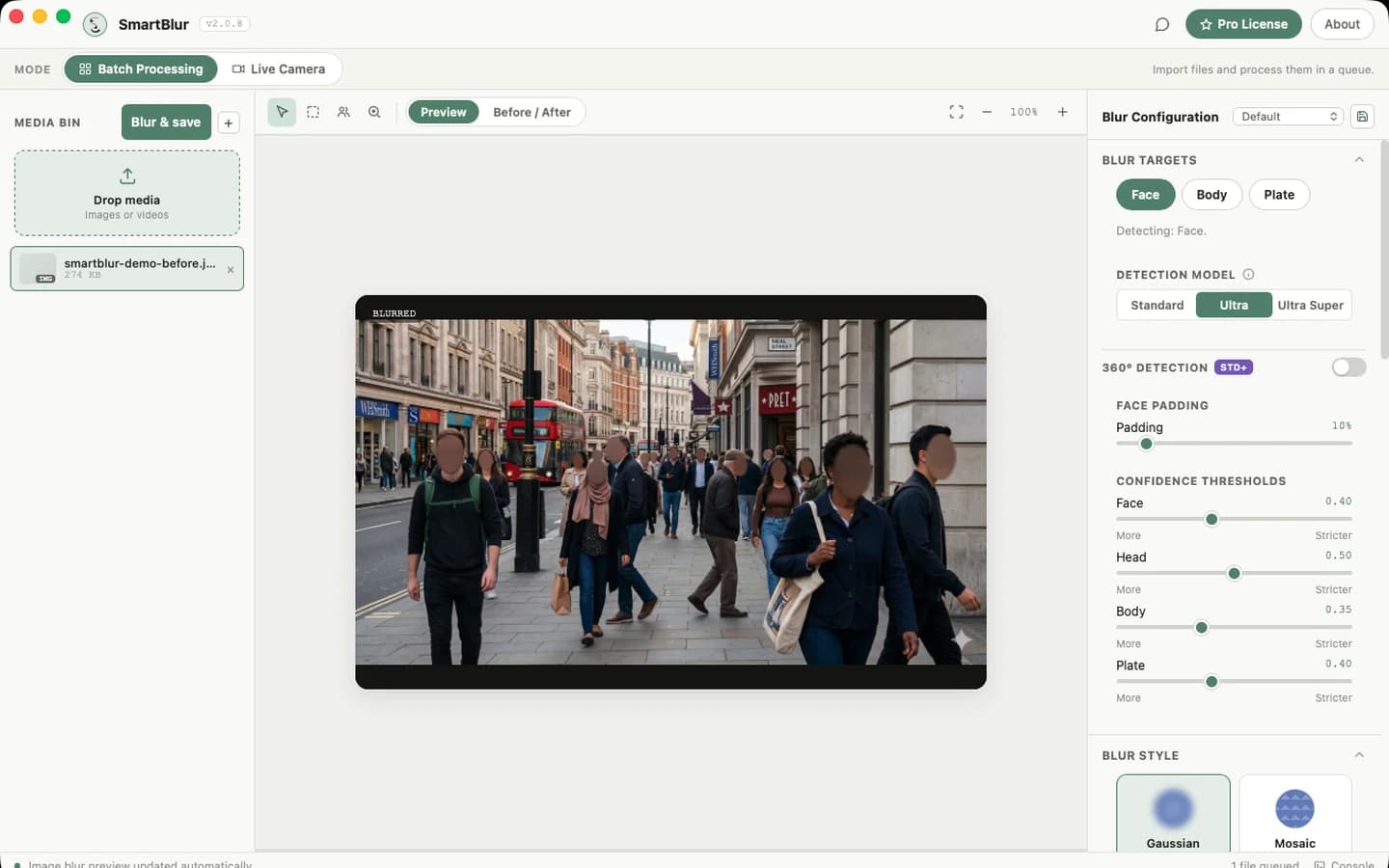
Étape par étape
- 01
Importez une vidéo compatible et parcourez la timeline. La lecture normale montre la source, pas le masquage final.
- 02
Réglez cibles, modèle, marge et effet. Si votre version le permet, testez l’aperçu d’une image aux passages difficiles et aux changements de plan.
- 03
Choisissez un autre dossier et lancez Blur & save. Avec Pro, vérifiez People & rules après l’analyse, appliquez vos décisions et réexportez.
- 04
Visionnez tout le fichier : mouvements, arrivées dans le cadre, coupes, reflets et son. Le masquage visuel n’efface ni voix ni noms prononcés.
Avant de partager
Une image correcte ne valide pas toute la vidéo. Les zones manuelles sont fixes. Testez un court extrait représentatif avant un long export.