
视频预览与导出
先了解这些
先检查关键画面,再处理并审核完整输出视频。Free 支持不超过 10 MB 的视频;付费方案不设方案级视频大小限制。
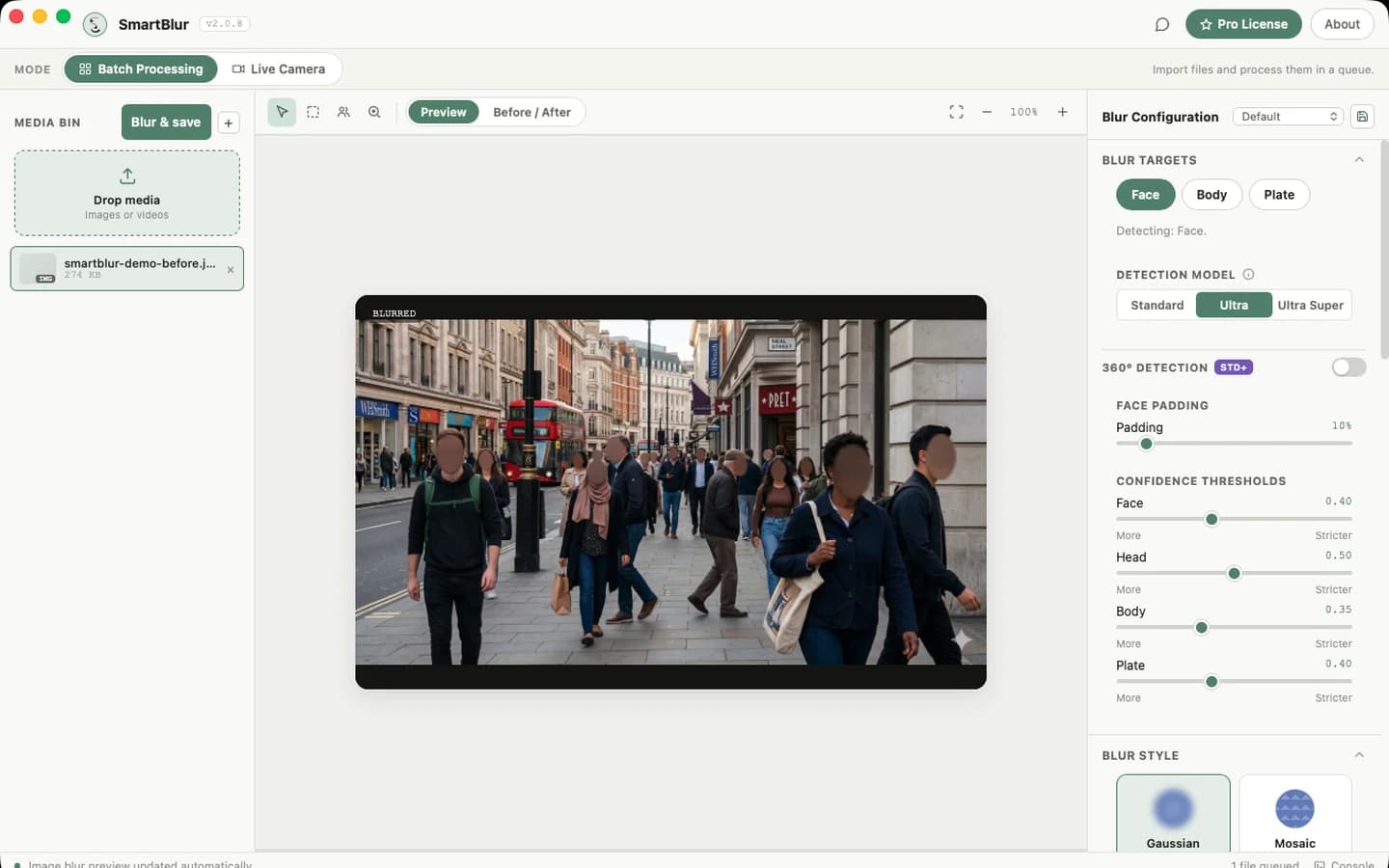
操作步骤
- 01
导入受支持的视频并浏览时间轴。普通播放显示的是原始视频,不能代表最终遮挡效果。
- 02
选择目标、模型、扩边和效果。如果当前版本支持单帧预览,请在难处理画面与转场处测试。
- 03
选择独立输出文件夹,运行 Blur & save。使用 Pro 身份匹配时,分析后检查 People & rules,应用人物规则,再导出更新结果。
- 04
观看完整保存视频,检查快速运动、人群进入、剪切、反光和音频。画面遮挡不会移除声音或说出的姓名。
分享之前
单帧效果好,不代表整段视频已得到验证。固定手动区域不会跟随运动。长视频导出前请先测试有代表性的短片段。